认识Minecraft
Minecraft(简称MC),作为全球销量第一的游戏,深受众多玩家喜爱。
MC分为Java版、基岩版、主机板(Xbox版)和网易版。
下载Minecraft
正版和离线版
MC的正版与否取决于你的微软账号上有没有MC。换句话说,无论是否购买正版,你都可以下载到MC的游戏文件并启动游玩。唯一的区别在于非正版玩家无法进入开启了正版验证的服务器,因此MC中的“非正版”也被称之为“离线版”。
离线版依然可以进入未开启正版验证的服务器
MC Java版启动器
MC Java版本身没有.exe之类的文件,必须得有一个启动程序才能运行。
| 启动器 | 支持系统 |
|---|---|
| Minecraft Launcher (官方启动器) | Windows/MacOS |
| Plain Craft Launcher 2(PCL2) | Windows |
| Hello Minecraft Launcher (HMCL) | Windows/Linux |
也有部分发烧友喜欢在Android平台上启动MC Java版。目前,Android系统流行的启动器主要是Fold Craft Launcher和ZalitLauncher
注意:千万不要指望Android平台上MC Java版的表现和Windows系统的一样。
启动器的原理就是整合了启动游戏核心
.jar文件的功能。因此如果愿意,也可以使用IntelliJ IDEA启动。
MC基岩版
MC基岩版则相对简单很多。只需要在相应的平台里下载MC基岩版即可。
| 平台 | 下载地点 |
|---|---|
| Windows | Microsoft Store |
| Android | Google Play |
| iOS | Apple Store |
鉴于国内通常无法打开Google网站,如果想体验Minecraft基岩版,可以在苦力怕论坛 下载。
注意,论坛中下载的并非正版,请于下载体验后24小时内删除!
Minecraft Java版进阶
Java版游戏文件
Minecraft Java版对玩家文件管理的要求较高,因此需先了解其文件结构。
1.minecraft           # 游戏文件根目录
2├── assets           # 游戏资源文件夹
3├── global           # 全局配置
4├── libraries        # 加载库文件
5├── versions         # 版本文件夹(开启版本隔离后生效)
6├── …
其中versions文件夹是我们进行操作的主要位置。
版本隔离
版本隔离是MC Java版独特的功能,它使得每个Java游戏版本都相互独立,互不影响。
注意:版本隔离选项默认是关闭的,第一次使用应当在启动器设置内将“版本隔离”设置成“各版本相互独立”。
安装 MOD
Java版的优势之一就是能方便自由地安装mod、材质和光影等。
安装mod的前提是安装mod加载器,这是绝大多数mod的加载环境。常用mod加载器如下:
| 名称 | 版本支持 | 特点 |
|---|---|---|
| Forge | 1.5.2 - 最新 | 最流行,支持大量模组 |
| Fabric | 1.14 - 最新 | 轻量加载器,提供快照版本 |
| NeoForge | 1.20.1 - 最新 | 新兴加载器,由Forge发展而来,极具潜力 |
mod加载器一般互不兼容,只能选择其中一个。
当安装了mod加载器后,下载适配当前加载器的模组并放到对应游戏版本的/versions/你的游戏版本/mods文件夹中,启动游戏即可畅玩!
以下提供mod加载器的安装方法。
启动器内安装
PCL2、HMCL等第三方启动器内置了mod加载器下载方式,在安装新版本时即可选择是否安装mod加载器。
通用安装方法
在mod加载器相应的官网下载文件,并按说明安装。
以Forge为例进行说明:
- 进入Forge官网 ,选择需要下载的MC版本。
- 点击Installer,此时将跳转到广告界面。若你的网络状况较好,应当会在界面右上角出现“SKIP”按钮,点击“SKIP”即可下载Forge文件。
- 定位到文件所在位置,双击打开
.jar文件,稍等一会儿就会打开安装界面,选择“Install client”,再选择安装位置,点击确定即可安装成功。
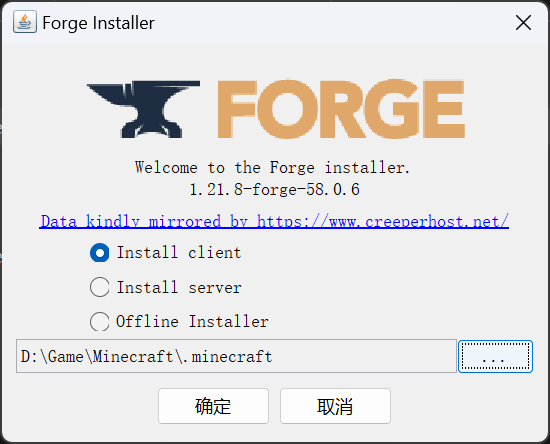
Forge
- 此时打开启动器,应当能在版本列表中看到刚安装的Forge版本。
安装材质和光影
安装材质的方法较为简单,直接下载好需要的材质文件(通常是压缩包的形式),将其放入/versions/你的游戏版本/resourcepacks文件夹即可。
安装光影则需要MOD的前置支持,安装好对应MOD后,将下载的光影文件放入/versions/你的游戏版本/shaderpacks文件夹。
| 模组加载器 | 对应MOD |
|---|---|
| Forge | 1.12.2 以下:Optifine;1.16.5 以上:Oculus |
| Fabric | Iris |
导入地图
地图(实际上就是一个存档)的导入就是将该地图文件夹全部放入/versions/你的游戏版本/saves文件夹中即可。
MC联机
MC的联机是一项复杂且具有挑战性的操作。学习MC的联机,您将了解并掌握《计算机网络》50% 以上的内容!
局域网联机
这是最简单的联机方式,需要房主和玩家在同一个局域网下,也就是连接同一个Wifi。
遗憾的是,校园网等大型局域网可能不支持这种方式。因为即使连接到同一个Wifi,ipv4地址的第3个十进制数(也就是网关)可能不相同,这样就无法通过
ipv4:端口号的方式联机。幸运的是,现在一些大型局域网已经支持了ipv6。这时,可以使用
[ipv6]:端口号的方式启动局域网联机。
选做:使用Radmin VPN创建虚拟局域网
不过,使用Radmin VPN创建虚拟局域网可以解决ipv4地址网关不同的问题。只需要双方同时下载Radmin VPN,由其中一方创建虚拟局域网,然后同时连接到该局域网下,即可联机成功。
之所以称之为局域网联机,是因为在这种联机操作下,服务端就是房主的客户端(也就是房主的电脑就是服务器,所以房主必须上线)。与之相对应的就是服务器联机。
服务器联机
常见问题
微软账号无法登录
有时网络运营商的 DNS 可能无法很好地解析微软的验证服务器地址,导致微软账号的登录界面无法进入,无法与小伙伴愉快游玩Hypixel。解决方法为更换更可靠的公共 DNS。
- 进入 设置 > 网络和 Internet,点击正在连接的 Wi-Fi 或以太网的 “属性”。
- 找到 “DNS 服务器分配”,点击“编辑”。
- 将其更改为“手动”,然后打开 IPv4 开关。在“首选 DNS”中输入 8.8.8.8,在“备用 DNS”中输入 8.8.4.4。(这是 Google 的公共 DNS,非常稳定)。
- 保存设置,重新登录。
以上解决办法来源此处
更改DNS服务器后可能会影响其他网站的访问速度。当登录微软账号成功后,最好立即切换回自动DNS。
链接网站
| 网站 | 内容 |
|---|---|
| MC百科 | 下载MC Java版mod,整合包等资源。 |
| 苦力怕论坛 | 下载MC基岩版资源包、行为包、材质、光影、地图等。 |
| LittleSkin皮肤站 | 托管MC皮肤文件。 |
| Minecraft捆绑包商店 | 购买Minecraft正版。 |
| Modrinth | 下载MC和MC服务器资源。 |