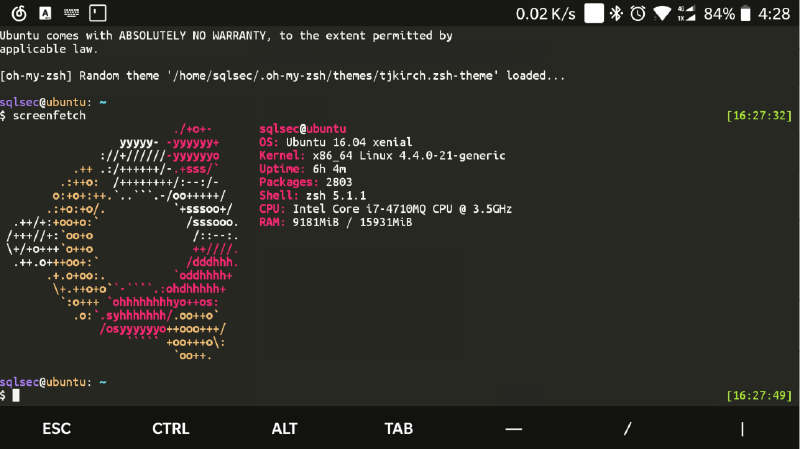
Termux简介
Termux是Android系统上的Linux终端模拟器,能够让用户在未获取root权限的情况下运行Linux虚拟机,并可以安装多个Linux发行版。
Termux下载Linux发行版
方法1:使用TMOE工具
TMOE是GitHub的2moe大佬制作的容器一键安装脚本(目前不再更新,但仍可继续使用,最新支持Ubuntu 24.04 (LTS) 和Debian 13)
-
输入
curl -LO https://gitee.com/mo2/linux/raw/2/2.awk && awk -f 2.awk下载TMOE工具,之后默认全输入Y。 -
在语言选择界面使用小键盘的“↑”、“↓”键选择所需语言。
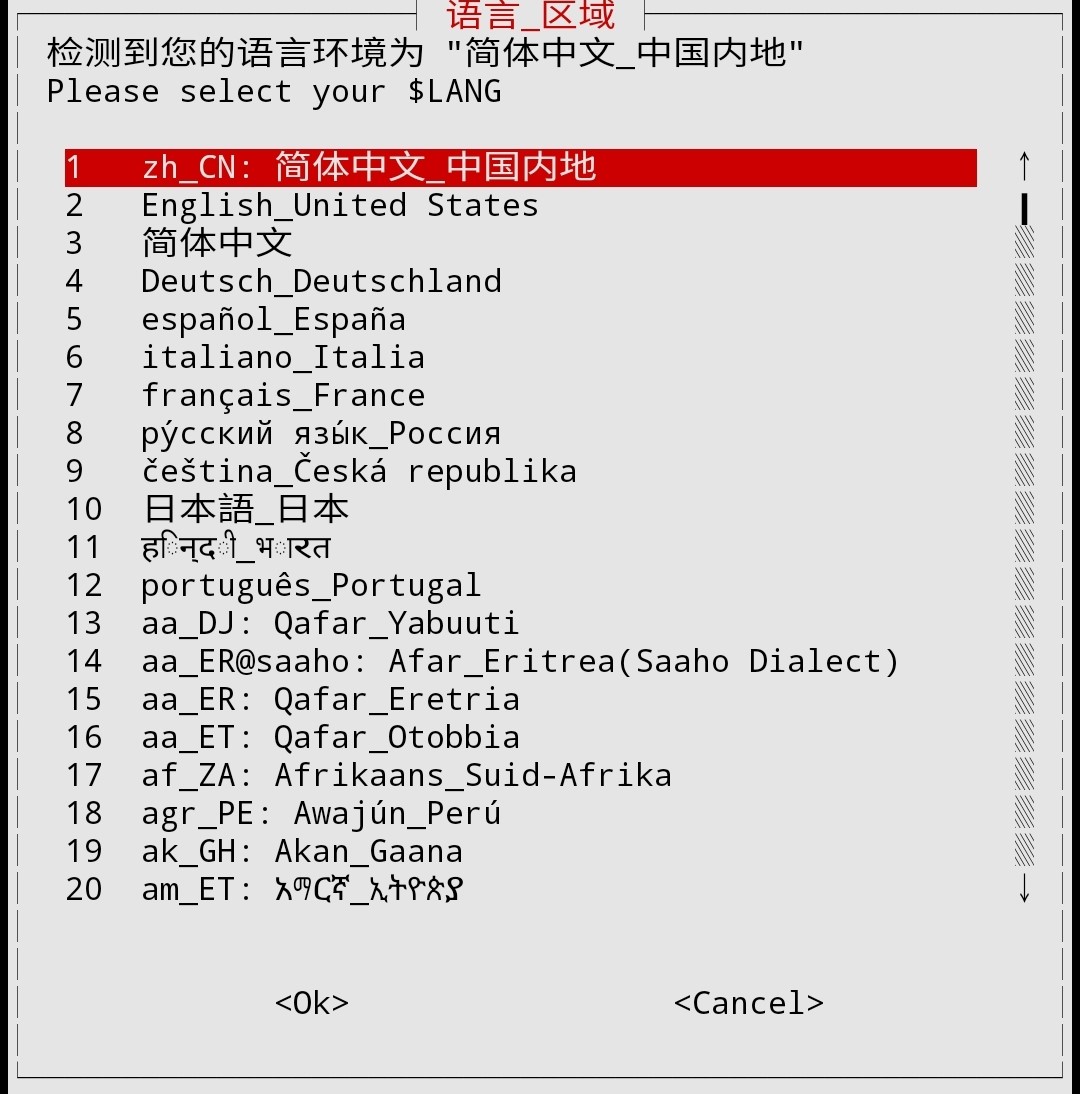
语言选择界面
- 选择第一个proot容器,模拟root环境,按回车继续。
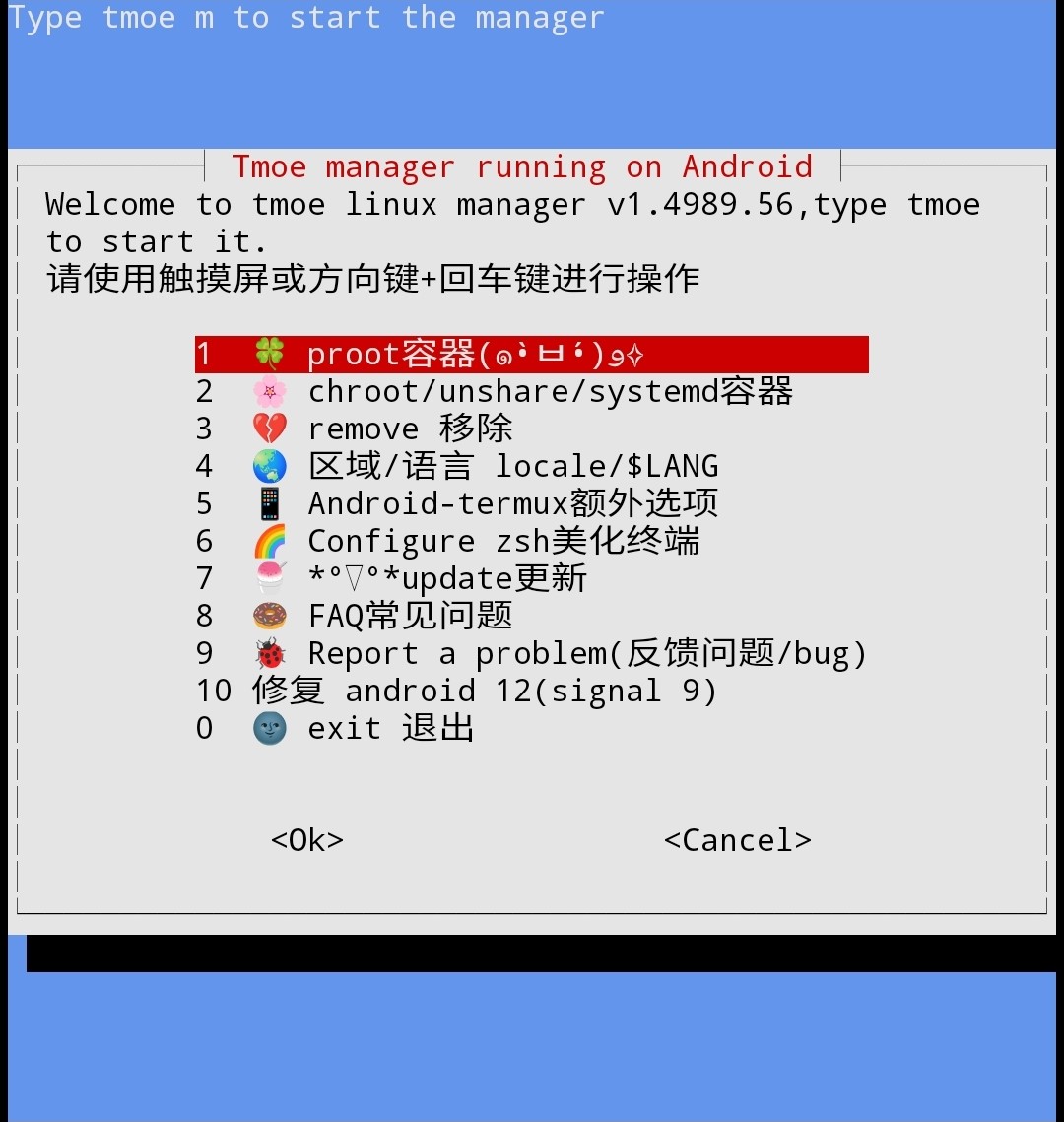
环境选择
-
选择终端配色和字体,看个人喜好。
-
是否创建
termux.properties,看个人喜好。 -
选择DNS解析地址,建议选择阿里(Ali)
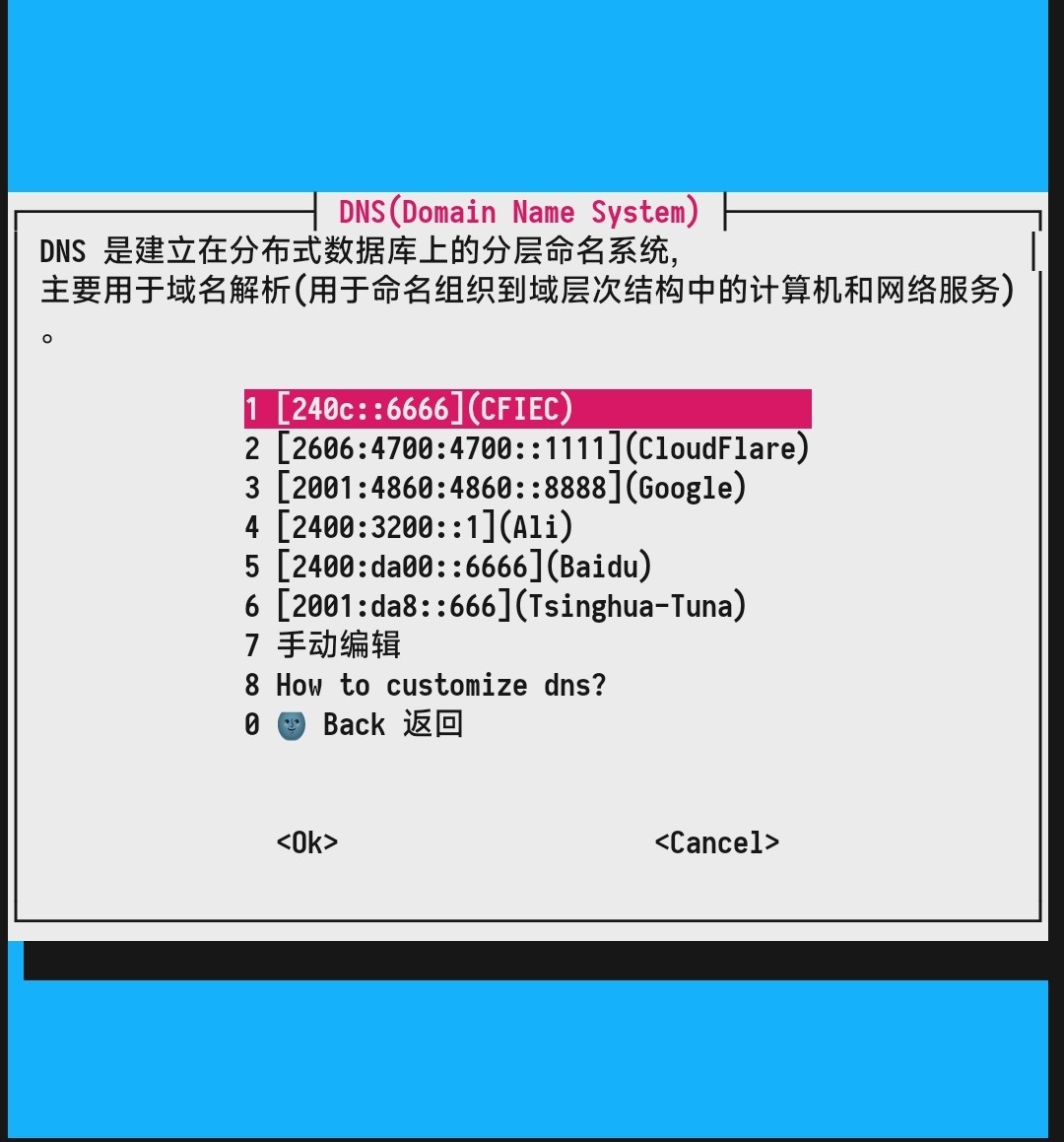
DNS设置
- 是否需要启用“一言”,看个人喜好。
启用“一言”可以让终端界面出现颜文字、古诗句、名言警句等,很有意思,建议开启。
-
选择时区,默认选“Yes”。
-
选择共享sd目录,这个需要慎重考虑,它关系到你的Linux发行版的用户文件目录。尽量不要共享整个sd目录,建议选择自定义路径。
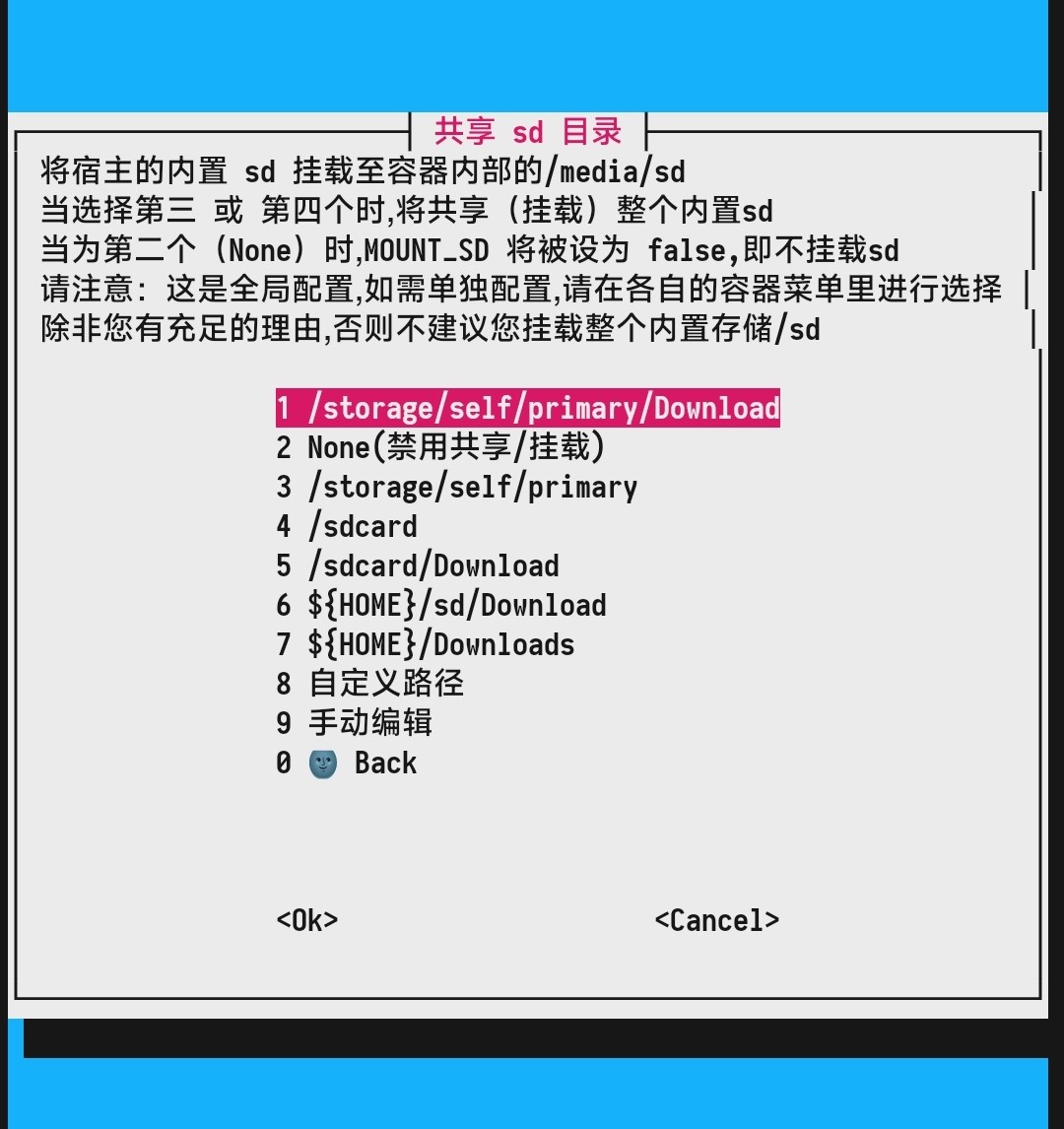
共享sd目录
- 选择共享Home目录,选择默认选项。
到此为止,TMOE的配置工作全部结束,接下来就可以安装自己喜欢的Linux发行版了。
方法2:古法装机
Termux启动SSH功能
Termux配置SSH功能后,可以搭配Serverbox软件实现监测Android系统运行状态的功能,还是挺有用的。
- 安装并启动 SSH 服务 打开 Termux,依次执行以下命令:
1pkg update && pkg upgrade -y    # 更新软件包列表
2pkg install openssh -y          # 安装 OpenSSH
3sshd                            # 启动 SSH 服务(默认端口为 8022)
注意:Termux 的 SSH 服务默认监听端口是 8022,不是常见的 22。
- 查看用户名和 IP 地址
1whoami      # 查看用户名(后续连接用)
2ifconfig    # 查看本机 IP 地址(需在局域网内)
记下类似 192.168.x.x 的 IP 地址和用户名(如 u0_a123)。
- 设置登录密码(可选)
1passwd
输入两次密码即可设置完成。
Termux 默认仅支持密钥登录,密码登录需额外配置。
接下来就可以使用SSH连接工具连接Termux了。